الف ) راهنمای
بدست آوردن
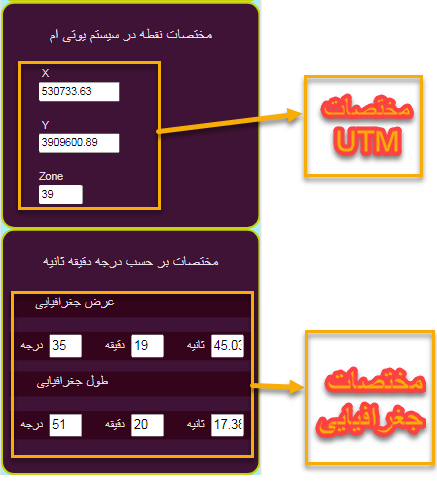
مختصات یو تی
ام یا جغرافیایی
با استفاده از
ابزار سایت
قدم اول
روی
آدرس
اینترنتی
پایین کلیک
کنید.
https://xkmap.com/wp-content/plugins/Get-points-position/
قدم دوم
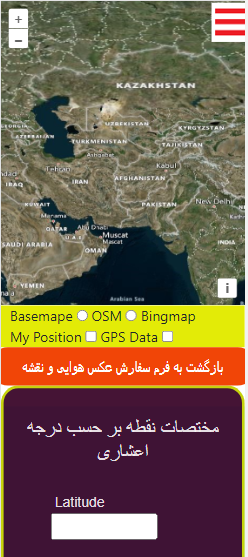
در نقشه
باز شده مطابق
شکل پایین شهر
یا روستای
منطقه کاری را
با حرکت دادن
و بزرگنمایی
نقشه را پیدا
کنید.اگر با
گوشی وارد
اپلیکیشن
شدید با فاصله
دادن دو انگشت
خودتان روی
نقشه می توانید
بزرگنمایی
انجام دهید و
با حرکت دادن
یک انگشت بر
روی صفحه لمسی
گوشی، می
توانید نقشه
را حرکت دهید.اگر
هم با
کامپیوتر
وارد
اپلیکیشن
شدید می توانید
با اسکرول
بزرگنمایی
انجام داده و
با نگه داشتن کلیک
چپ و حرکت
دادن ماووس
(موشواره)
نقشه را حرکت
دهید.
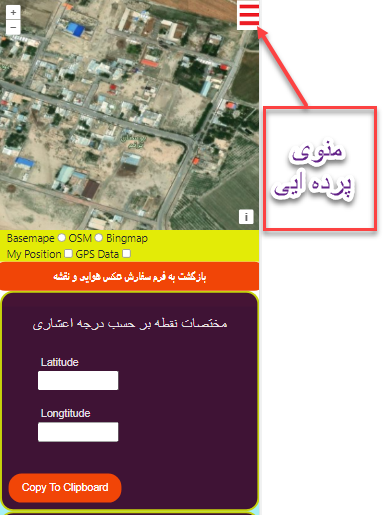
قدم سوم
باکلیک
روی منوی پرده
ای یا کشویی
واقع در بالا
و راست نقشه
وارد منو های
اپلیکیشن شده
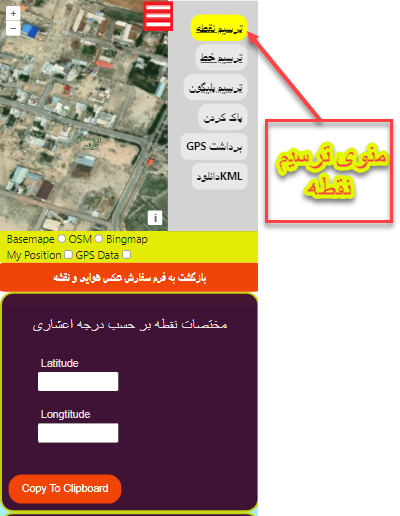
سپس مطابق شکل
پایین روی
منوی ترسیم نقطه
کلیک کنید.
کلیک
روی منوی ترسیم
نقطه مطابق
شکل پایین
قدم چهارم
با کلیک
روی نقشه روی
رئوس زمین و
اضافه نمودن
نقطه روی نقشه
مختصات آخرین
نقطه کلیک شده
در باکسهای
متنی پایین
نقشه مختصات
جغرافیایی و
یو تی ام آن نقطه
نمایش داده می
شود.
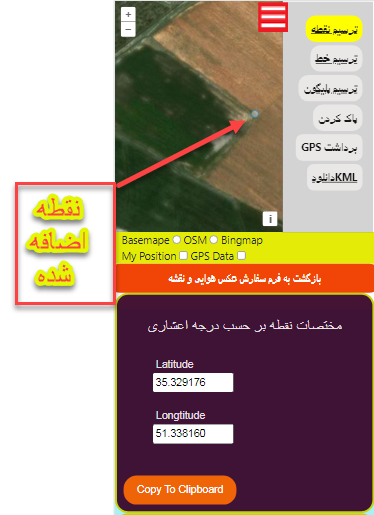
قدم پنجم
با کلیک روی
منوی Copy To Clipboard می
توانید
مختصات آخرین
نقطه کلیک شده
را در حافظه
موقت ذخیره
نموده و در هر جا
که بخواهید
الصاق یا Paste نمایید. و یا
می توانید با
کلیک روی منوی
دانلود
KML فایل
همه نقاط کلیک
شده را دانلود
نمایید فایل دانلود
شده نقاط کلیک
شده و یا
ترسیم خط و یا
پلیگون را با
نرم افزار Google Earth باز
کنید و یا
برای ما ارسال
نمایید همچنین
می توانید از
نقشه و مختصات
نمایش داده شده
اسکرین شات
گرفته و برای
ما ارسال
کنید.
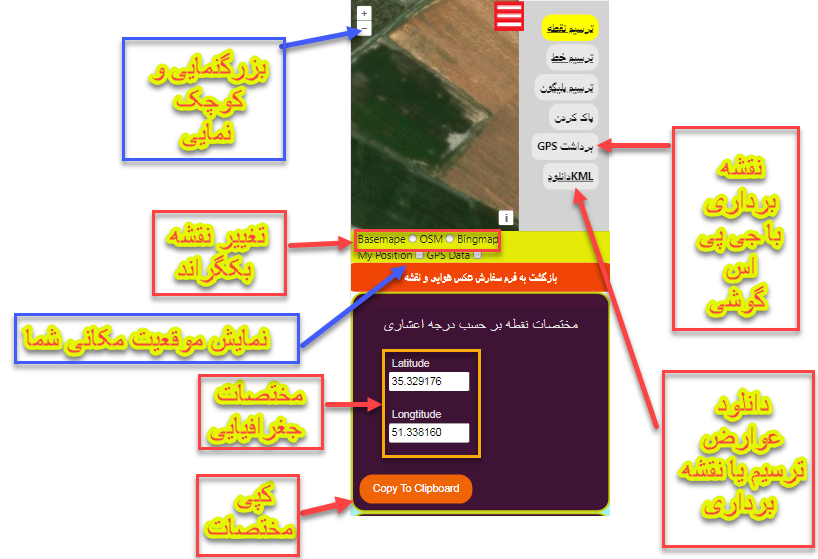
سایر منو
های اپلیکیشن
ب) راهنمای
نقشه برداری
با جی پی اس
گوشی
جهت
نقشه برداری
با جی پی اس
گوشی ابتدا
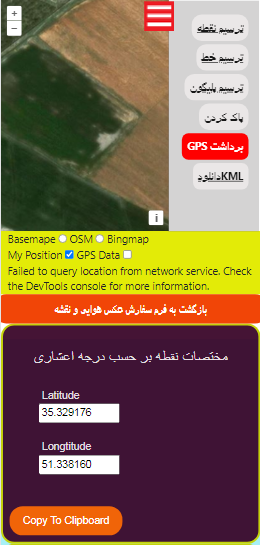
روی منوی برداشت
GPS کلیک
نموده و سپس
با درخواست
اپلیکیشن جی
پی اس گوشی را
روشن کنید. حال
شما هر مسیری
را حرکت کنید
اپلیکیشن آن را
ضمن نمایش در
صفحه برداشت
می کند در
پایان نقشه
برداری روی
منوی دانلود
KML و فایل
نقشه برداری
شده را دانلود
نمایید. توجه
کنید برداشت
جی پی اس پس از
رسیدن دقت به
زیر 4 متر
ممکن می باشد
برای تشخیص
دقت جی پی اس
می توانید روی
گزینه GPS DATA که
در پایین نقشه
قرار دارد
کلیک کنید.